Data Mart
团队把数据表上架为商品。取数人从目录选好商品和条件,下单前能查到命中多少行,交付后能逐表核对文件。
从目录找到数据
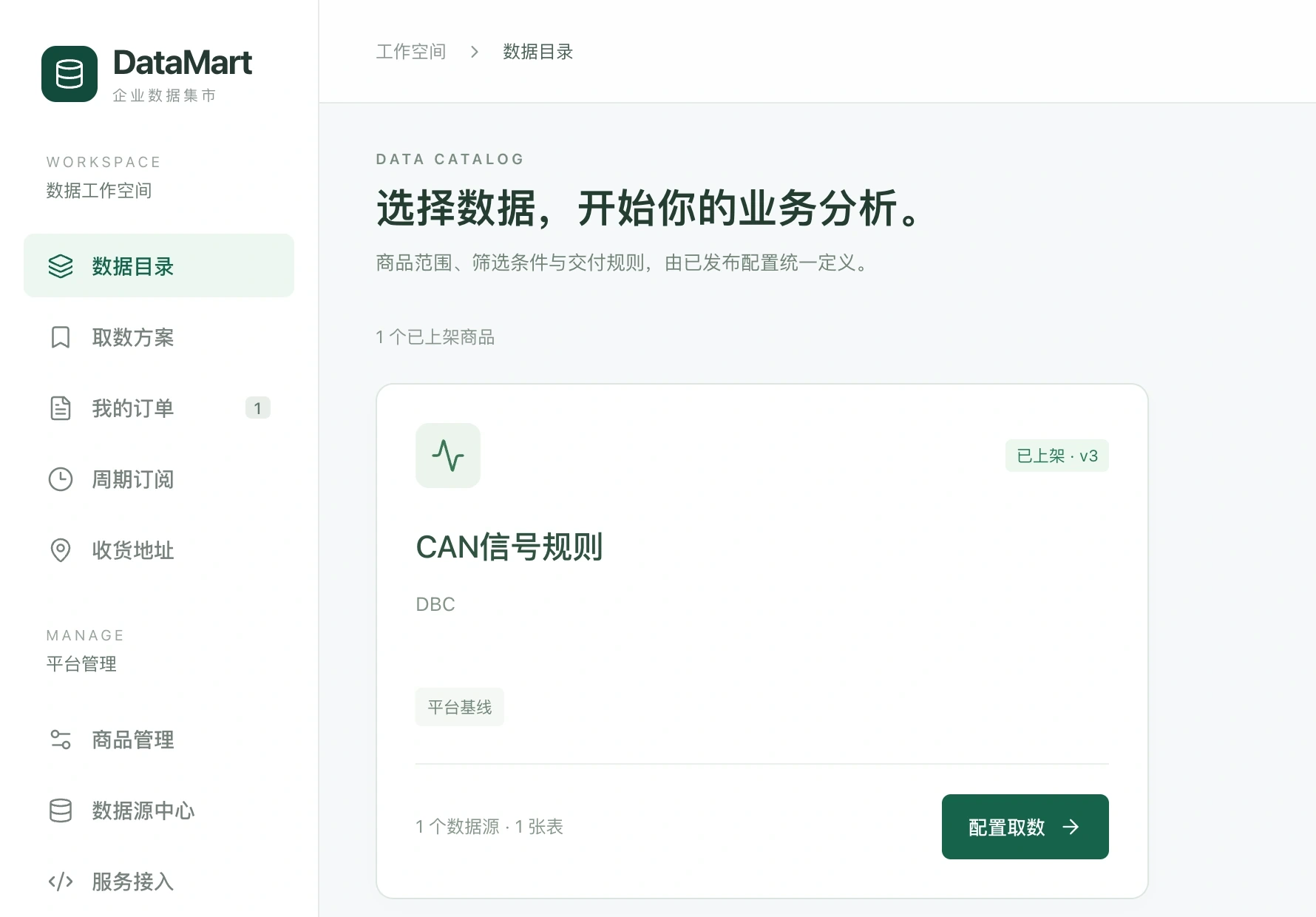
以「CAN信号规则」为例。商品卡片列出已上架的版本 v3、可用筛选「平台基线」,以及背后的 1 个数据源和 1 张表。点「配置取数」就能查看交付字段。
选定要取的范围
先看 CAN 信号规则表会交付哪些字段,再选择全部平台基线,或指定要分析的基线。右侧清单保留本次选择,方便检查前核对。

下单前查清数据量
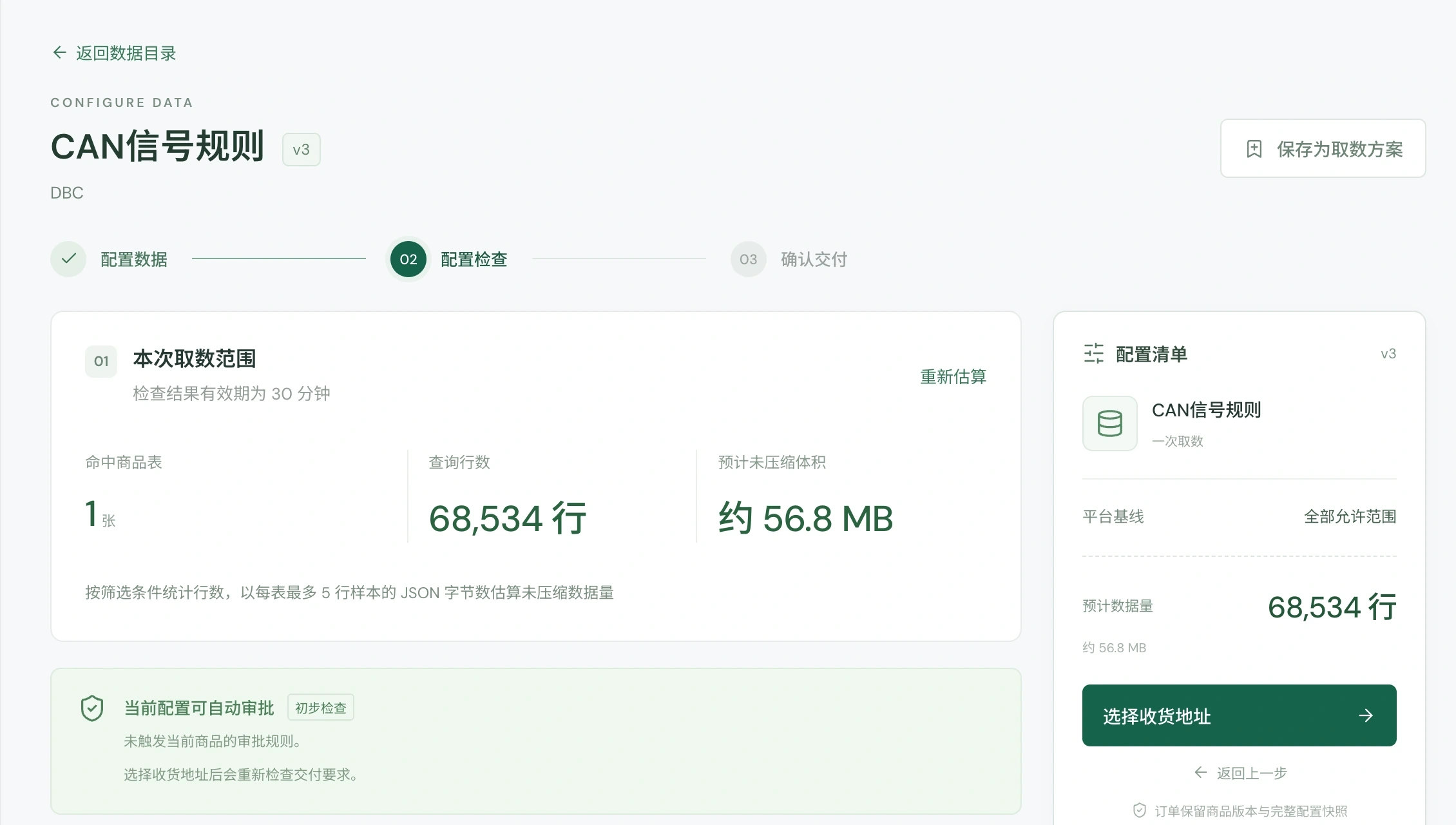
点击「检查取数配置」,这次筛选实际命中 1 张表、68,534 行。系统按样本估算未压缩体积约为 56.8 MB,并提示这次配置可以自动审批。
把条件存成取数方案
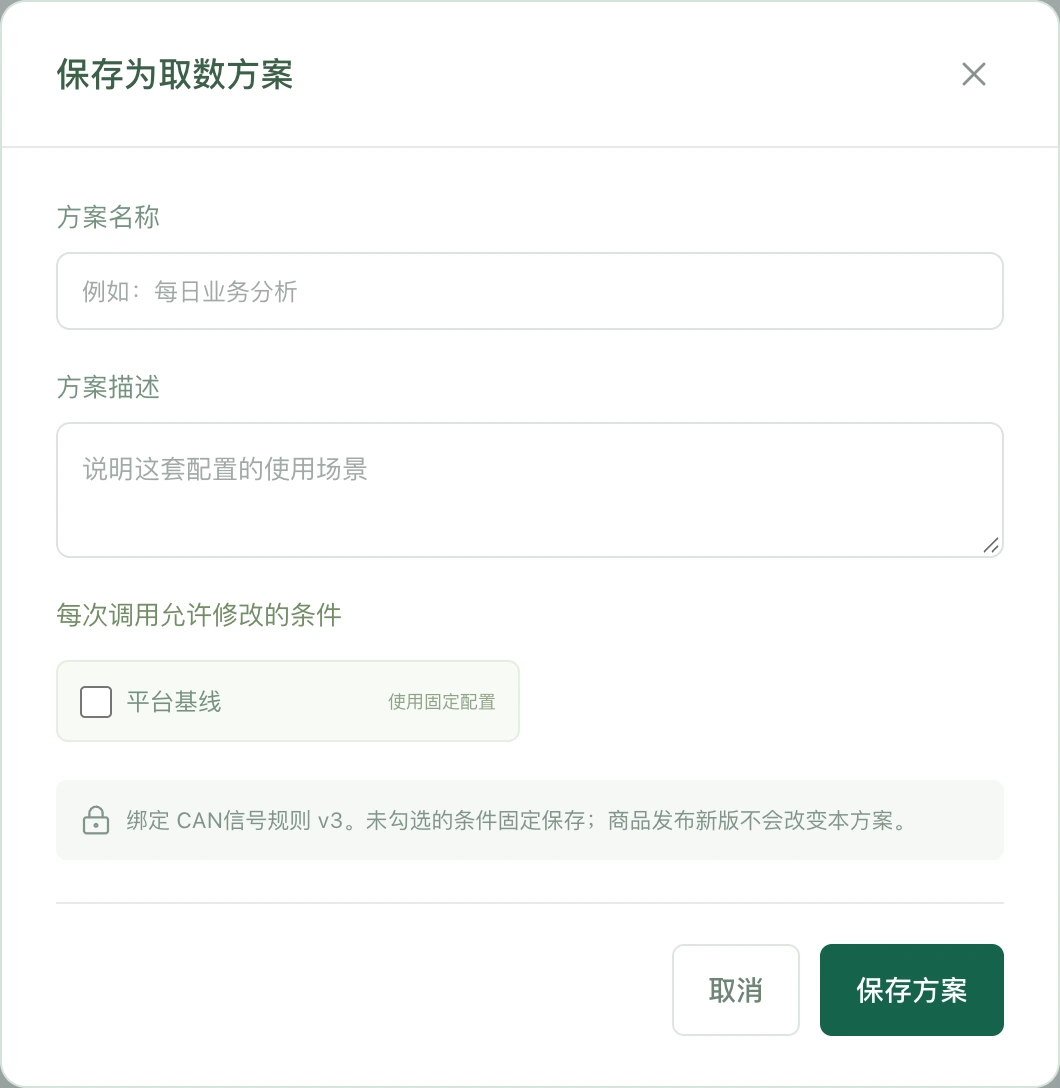
下次还要查同一批字段,可以给这次配置起个名字。保存时勾选「平台基线」,以后运行方案时就能换一组基线。保持未勾选则会固定当前条件。
在订单里核对交付文件
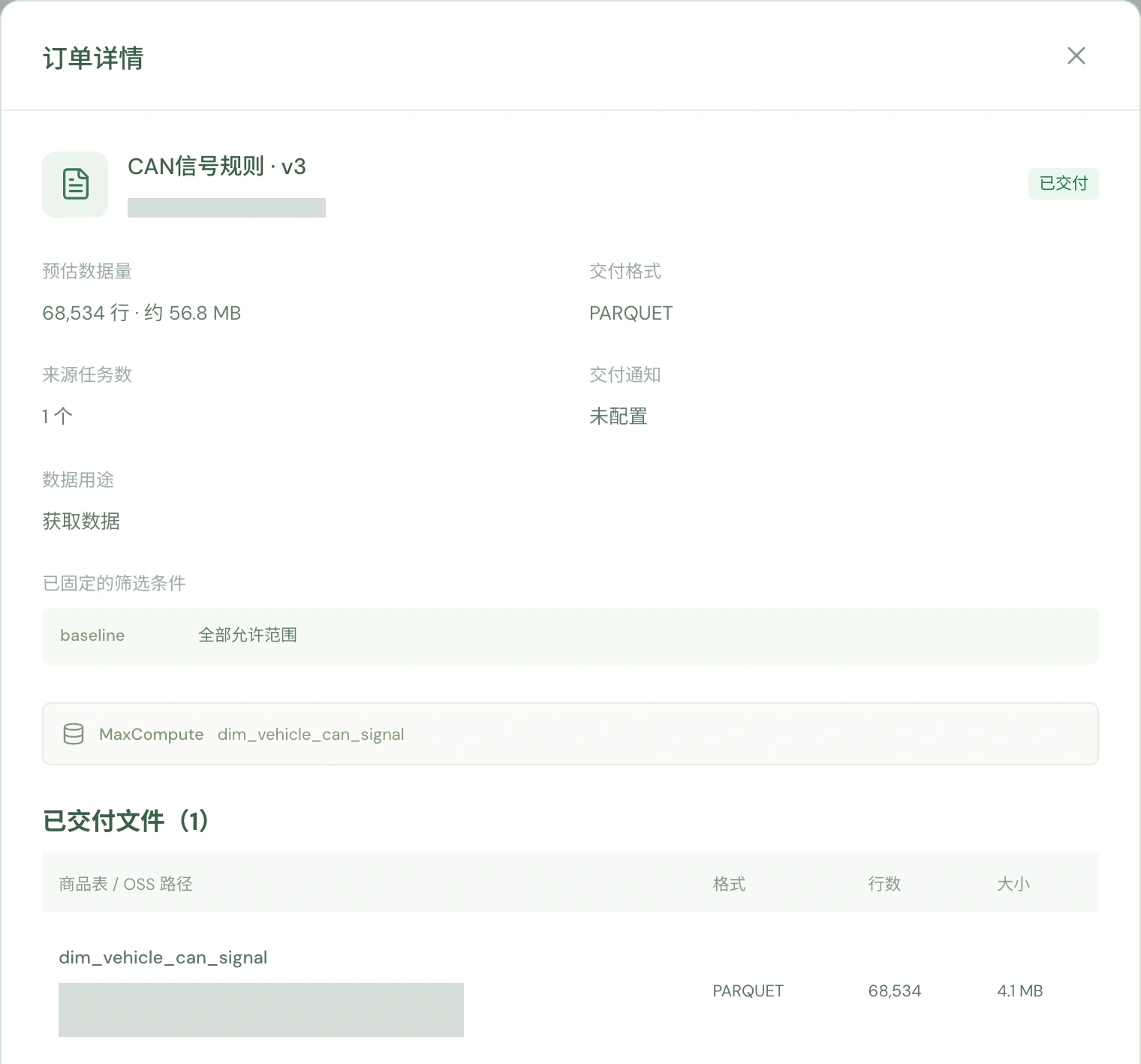
打开一笔已交付的 v3 订单,可以看到固定的筛选条件和逐表文件清单。这份 Parquet 文件实际包含 68,534 行,占 4.1 MB。它与检查页的 56.8 MB 分别对应交付文件大小和未压缩体积估算。
接入数据源
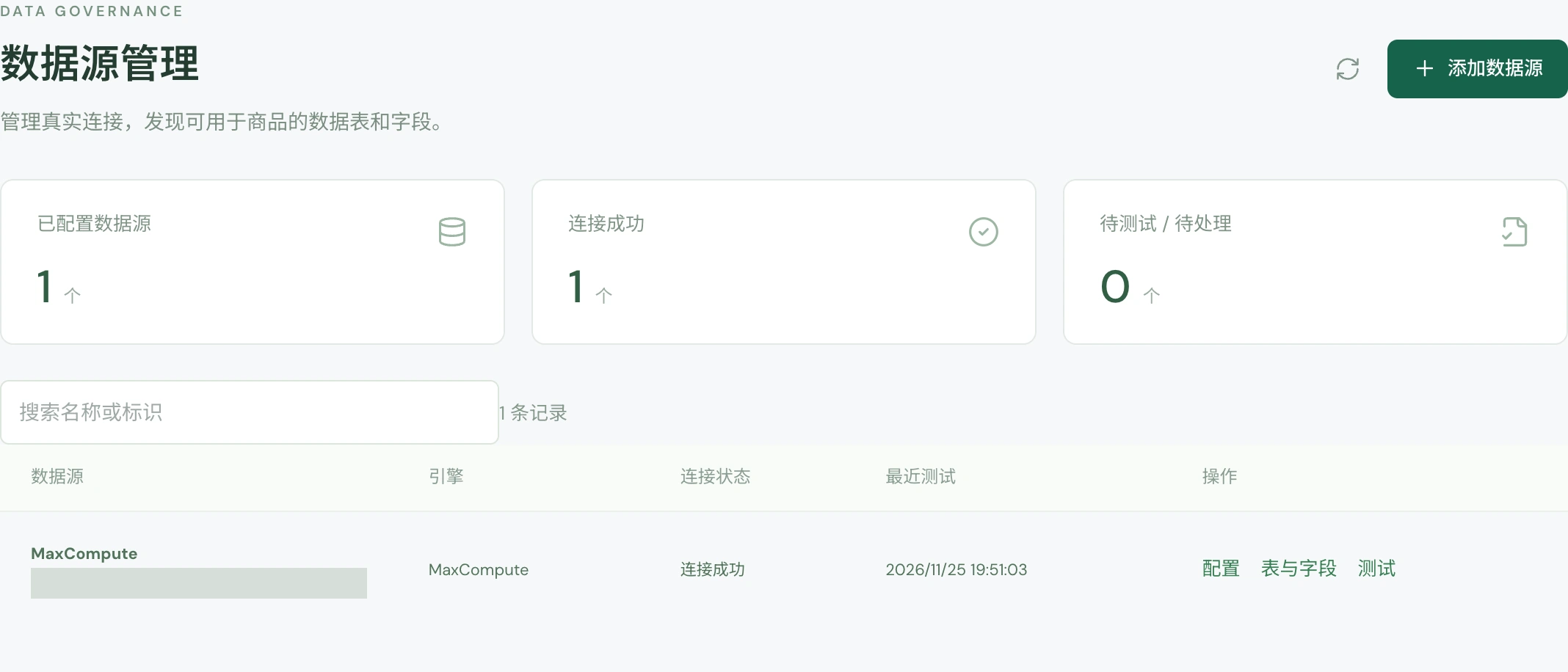
商品维护者在「数据源中心」测试连接、查看表和字段。图里的 MaxCompute 连接,就是这份 CAN 信号商品的数据来源。
把业务条件映射到字段
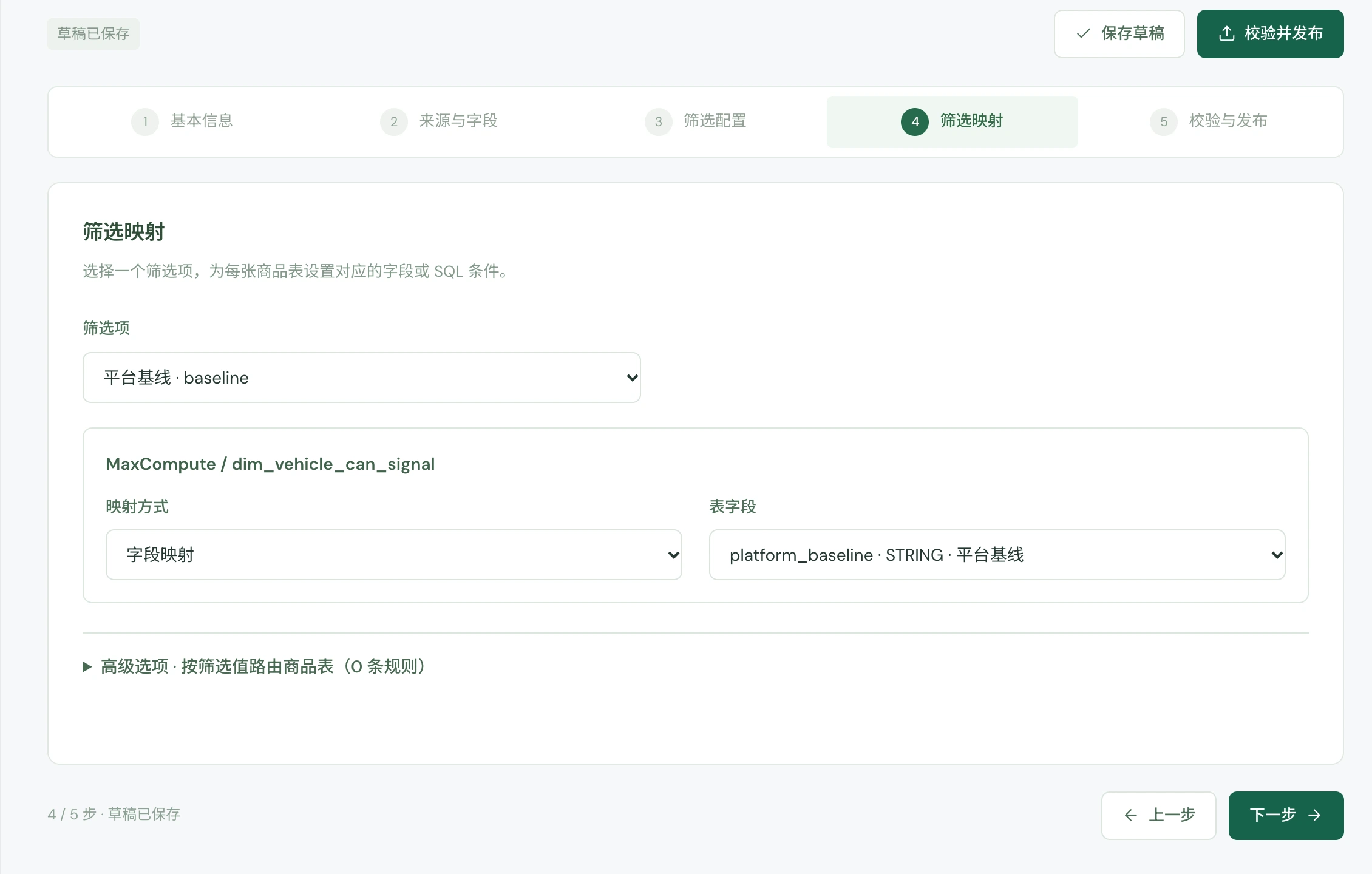
取数人看到的条件叫「平台基线」。维护者在商品编辑器中把它绑定到源表的 platform_baseline 字段,用户在表单中选的值就能用于筛选这张表。
确定审批规则与交付格式
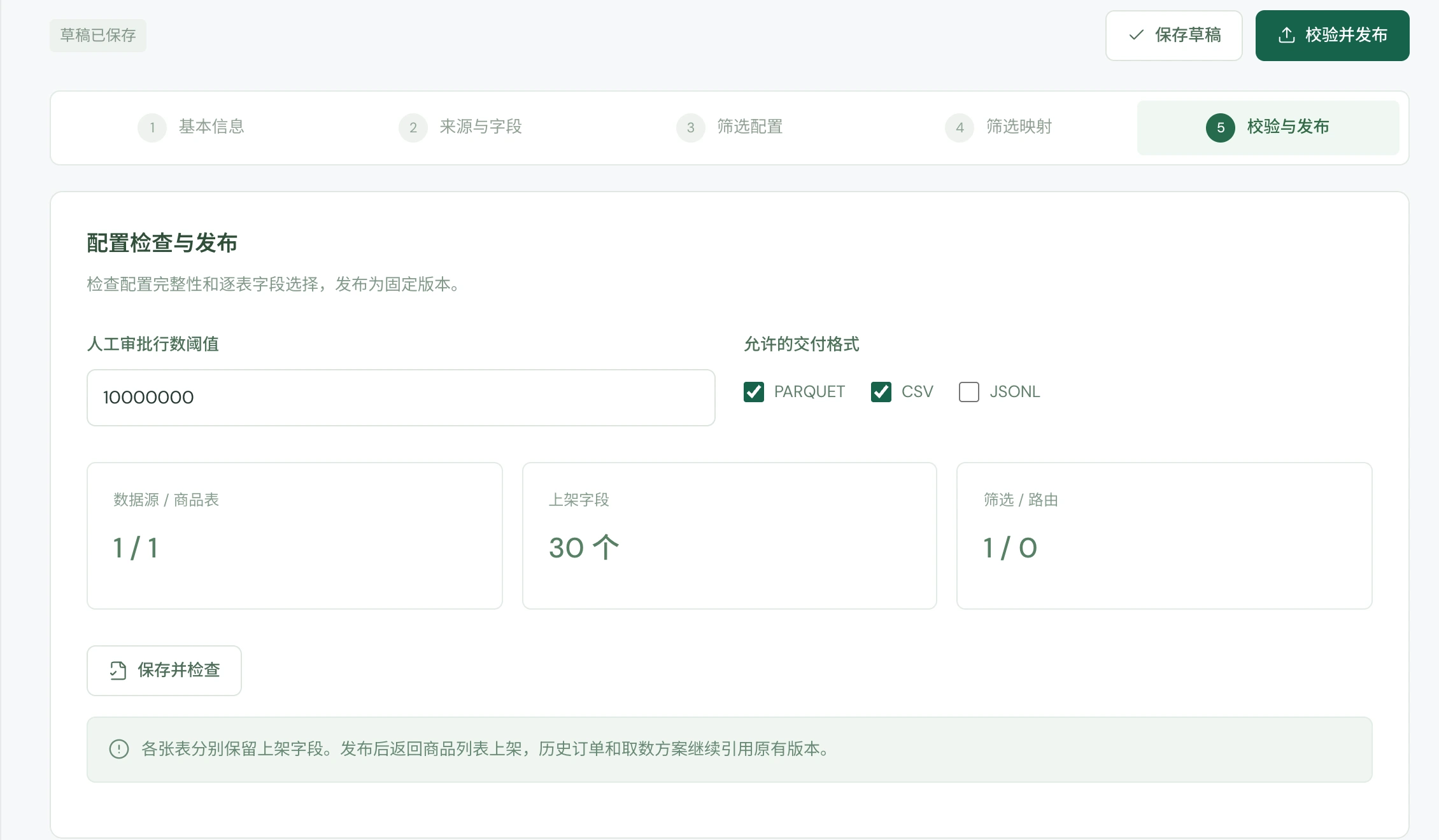
发布前,维护者核对数据来源、30 个交付字段和筛选项,设置需要人工审批的行数阈值。这件商品开放了 Parquet 和 CSV 两种交付格式。
让业务系统自己取数
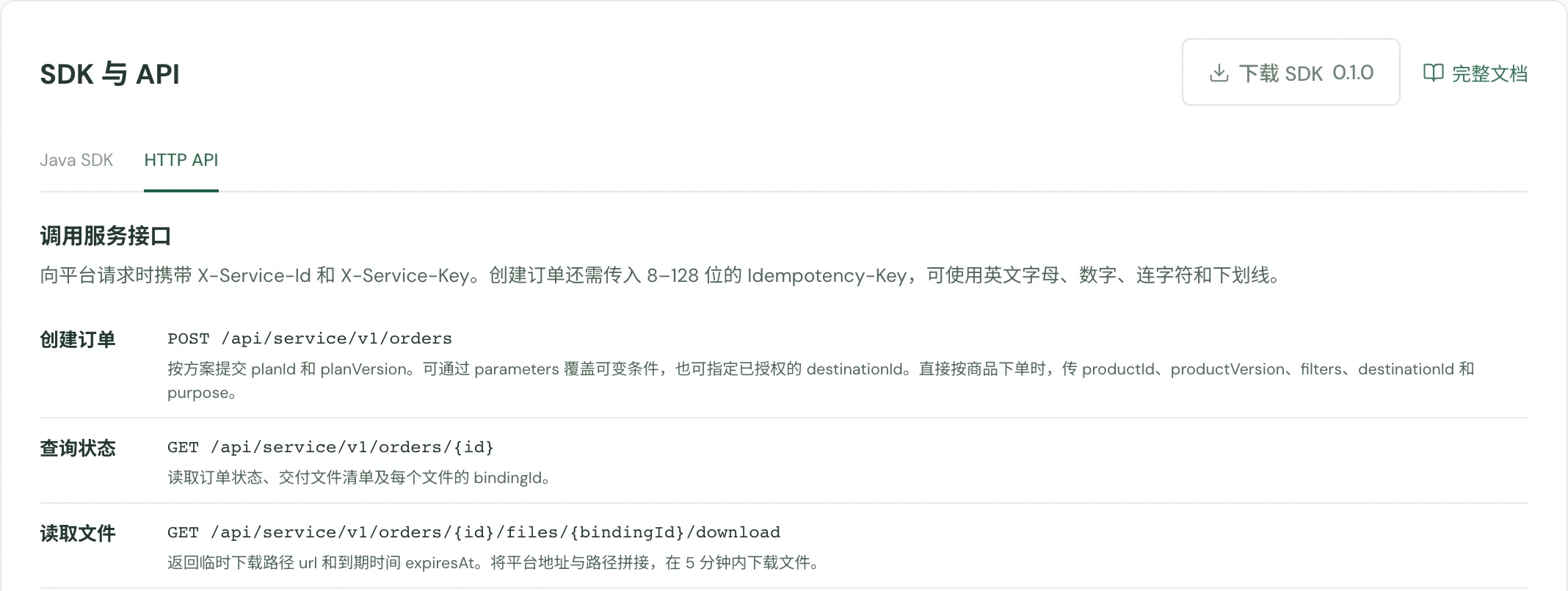
同一套流程也可以通过 Java SDK 或 HTTP API 调用。业务系统按商品或方案版本创建订单,查询交付状态,再为某个已交付文件获取限时下载地址。
功能说明
逐表交付
一个商品可以包含多张结构不同的表。维护者为每张表指定交付字段,同一笔订单按表生成文件。
版本可追溯
订单保留执行时的商品版本、筛选条件和交付格式。商品更新后,仍可从旧订单查到当时交付的范围。
使用场景
同一套字段,换一组基线
两次车型分析需要相同的信号字段,但对应不同的平台基线。把基线设为运行时可改的条件,两次取数就能共用一份方案,各自在订单里留下所选范围。
每天交付前一天的数据
对于带有时间筛选的商品,可以把时间范围设为运行时可改,再创建周期订阅。订阅引用指定的方案版本,按设定的周期和时间窗口取数。