Kanban
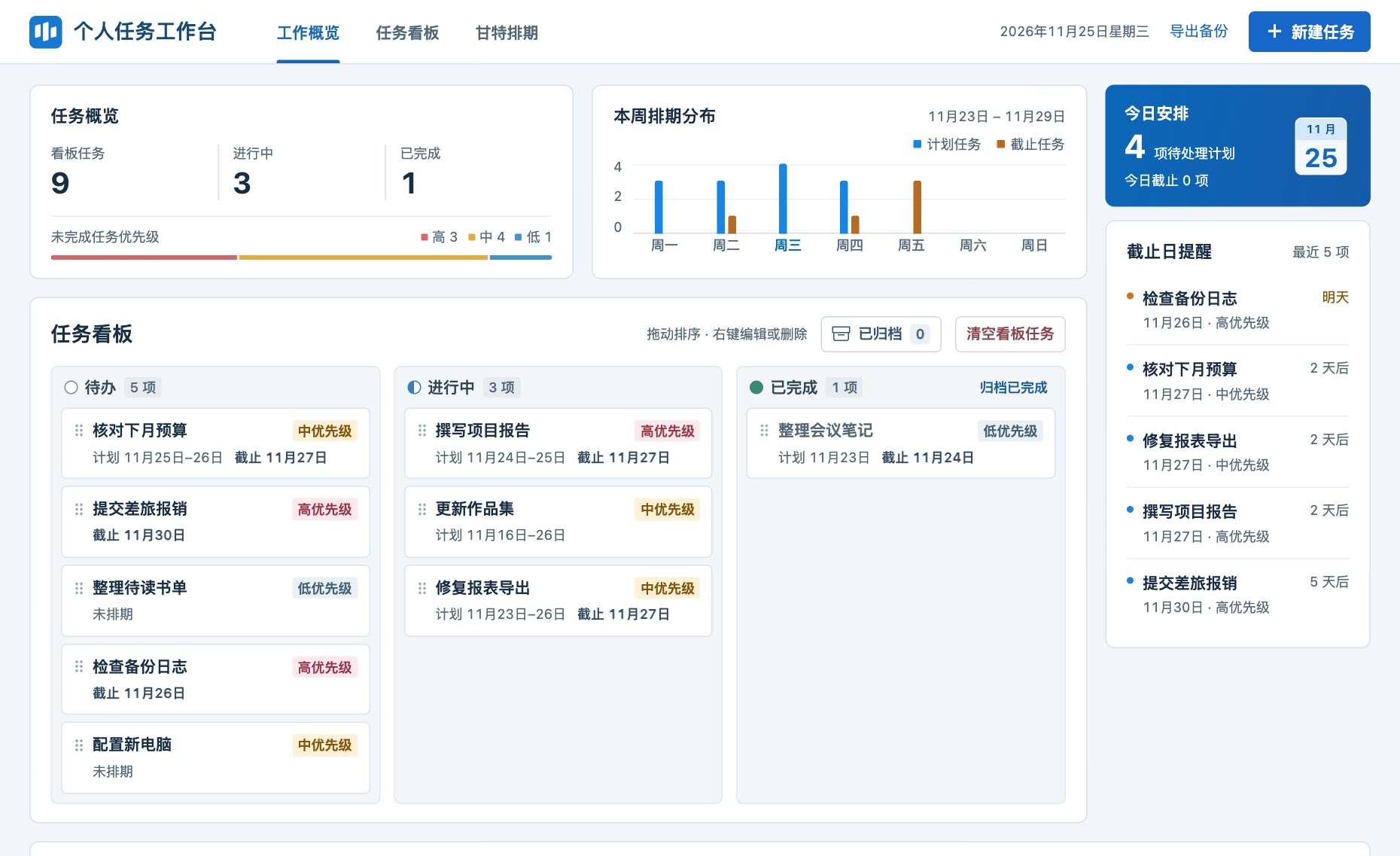
在看板上拖动任务卡,用分组甘特图安排工作,再从今日安排和截止日提醒里挑出接下来要做的事。
GitHub 仓库v1.0.0 · macOS 13 及以上 · Apple 芯片与 Intel
ZIP 安装包,解压后拖入「应用程序」。此版本未经 Apple 公证,首次打开可能被系统拦截。
首次打开被拦截时
- 先在「应用程序」中双击「个人任务工作台」。
- 打开「系统设置」→「隐私与安全性」,向下滚动到「安全性」。
- 找到「已阻止“个人任务工作台”以保护 Mac」的提示,点击「仍要打开」,再按提示确认打开。
试用任务工作台
拖动卡片或新建任务试试看。每次打开都是一份独立的示例看板。
功能说明
查看今天的工作
在任务概览中查看进行中和已完成的数量,结合本周排期、今日安排和截止日提醒,确定先处理哪件事。
建立任务卡
给任务填写名称、优先级与状态,需要安排时间时再补上开始日、结束日和截止日。
移动和排序
拖动卡片可调整先后或移入另一个状态列。选中卡片后,也可以使用方向键操作。
按组查看排期
把相关任务放在同一组,用甘特图查看各自占用的日期。周、月视图都能对照今天和截止日。
归档与备份
将完成的任务移入归档,随时查阅。Mac 版可离线使用,支持导入或导出 JSON 备份,便于迁移到另一台 Mac。
使用场景
「进行中」的任务,要占用哪几天?
以「撰写报告」为例,周二到周三是安排给它的工作时间,周五才到截止日。甘特图分别显示计划时段和截止标记,看板则记录这项任务处于待办、进行中还是已完成。
从这一周切到整个月
周视图适合安排眼前几天,切换月视图可以看见跨周任务。把相关任务放到同一组,排期重叠时就能对照每项任务的截止日,决定先做哪一项。